آخر تحديث: يوليو 2026
MCP Google Ads: دليل الإعداد العملي خطوة بخطوة يبدأ من سؤال بسيط. لماذا ما زلت تنقل الأرقام يدوياً بين Google Ads وأداة الذكاء الاصطناعي؟ اليوم لم يعد الربط مجرد فكرة متقدمة. صار وسيلة عملية لتقليل الأخطاء، وتسريع التقارير، وتحويل المحادثة إلى إجراءات مفيدة داخل الحساب. وإذا كنت تستكشف بنية الأدوات المتاحة أولاً، فصفحة خوادم MCP المجانية تعطيك صورة سريعة عن النظام الأوسع.
نظرة سريعة
- إعداد MCP Google Ads يربط الذكاء الاصطناعي بحسابك الإعلاني.
- ستتعرف على المتطلبات، التثبيت، والاختبار العملي.
- سنعرض أفضل الممارسات لتقليل الأخطاء وتحسين الأمان.
- بنهاية الدليل ستعرف كيف تشغله وتتحقق من النتائج.
ما هو MCP Google Ads ولماذا يهمك؟
MCP هو بروتوكول يتيح للنموذج اللغوي استخدام أدوات خارجية بشكل منظم. في حالة Google Ads، هذا يعني أن الوكيل يستطيع قراءة الحملات، سحب المقاييس، واقتراح تعديلات أو تنفيذ أوامر ضمن حدودك. إذا أردت خلفية أوضح عن الفكرة نفسها، راجع شرح MCP server بالعربية.
الفائدة تظهر عندما تكرر نفس المهام كل أسبوع. مثال بسيط. تطلب من الوكيل استخراج الكلمات التي صرفت أكثر من 300 دولار بلا تحويلات خلال 14 يومًا، ثم يقترح إيقافها أو خفض عرض السعر. هذا أنسب من التنقل بين التقارير اليدوية. وهو يكمل أدوات خوادم MCP العملية بدل أن يستبدل التفكير التسويقي.
المتطلبات قبل البدء بالإعداد
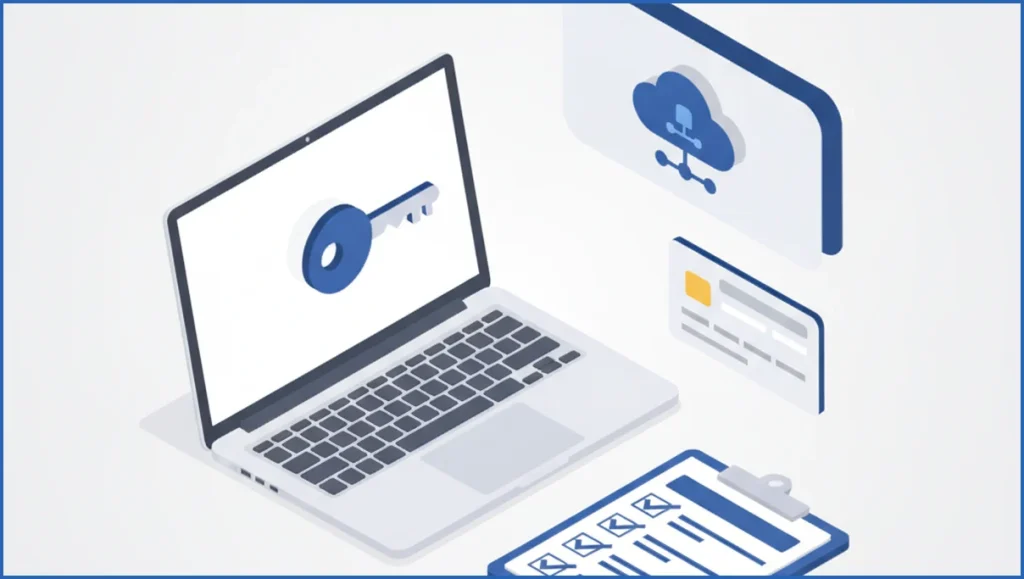
جهز أربعة أشياء قبل أي تثبيت. حساب Google Ads بصلاحية Admin أو Standard كافية، مشروع Google Cloud، تفعيل Google Ads API، وبيانات اعتماد OAuth أو Service Account حسب بنية الخادم. كثير من التعثر يبدأ من صلاحية ناقصة، لا من الكود.
ستحتاج أيضًا إلى Developer Token من Google Ads Manager account في أغلب الحالات، ومعرّف customer ID الصحيح بدون أخطاء تنسيق. احتفظ بالسرية في ملف env، لا داخل السكربت. إذا كنت تبني stack أوسع مع التحليلات والبحث، يفيدك فهم ربط Claude مع MCP عمليًا لأن المنطق نفسه يتكرر بين الأدوات.
خطوات إعداد MCP Google Ads عمليًا
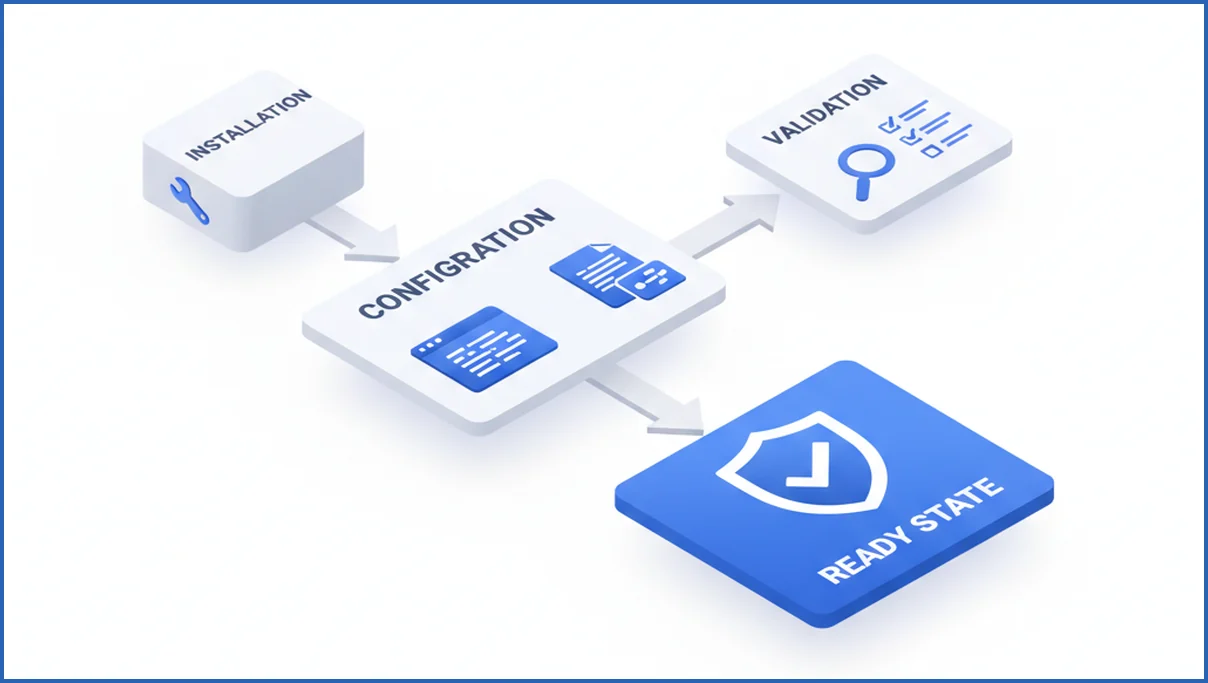
ابدأ بإنشاء مشروع على Google Cloud، ثم فعّل Google Ads API. بعد ذلك أنشئ بيانات اعتماد OAuth، وحدد redirect URI الذي يستخدمه خادم MCP. لو كنت تستخدم خادمًا جاهزًا أو حلًا تجريبيًا مثل صفحة MCP Google Ads فاقرأ متطلبات المتغيرات البيئية أولًا، لأن أسماء المفاتيح تختلف بين المشاريع.
الخطوات العملية تكون هكذا:
- أنشئ ملف
.envوضع فيهGOOGLE_ADS_DEVELOPER_TOKENوGOOGLE_ADS_CUSTOMER_ID. - أضف
GOOGLE_CLIENT_IDوGOOGLE_CLIENT_SECRETوGOOGLE_REFRESH_TOKEN. - شغّل خادم MCP محليًا أو داخل Docker.
- اربطه بعميلك الذكي، ثم نفذ طلب قراءة بسيط.
مثال مبسط لملف الإعداد:
GOOGLE_ADS_DEVELOPER_TOKEN=xxx
GOOGLE_ADS_CUSTOMER_ID=1234567890
GOOGLE_CLIENT_ID=xxx.apps.googleusercontent.com
GOOGLE_CLIENT_SECRET=xxx
GOOGLE_REFRESH_TOKEN=xxx
بعد التشغيل، اطلب من الوكيل: اعرض لي أعلى 10 حملات من حيث الإنفاق خلال آخر 30 يومًا مع التحويلات وCPA. إذا عاد الرد منسقًا وبأرقام منطقية، فأنت قطعت 80٪ من الطريق. نفس الأسلوب يفيد من يبني workflows أوسع مع تكامل GA4 عبر MCP لمقارنة الإنفاق بالعائد بعد النقرة.
كيف تختبر الاتصال وتتحقق من النجاح
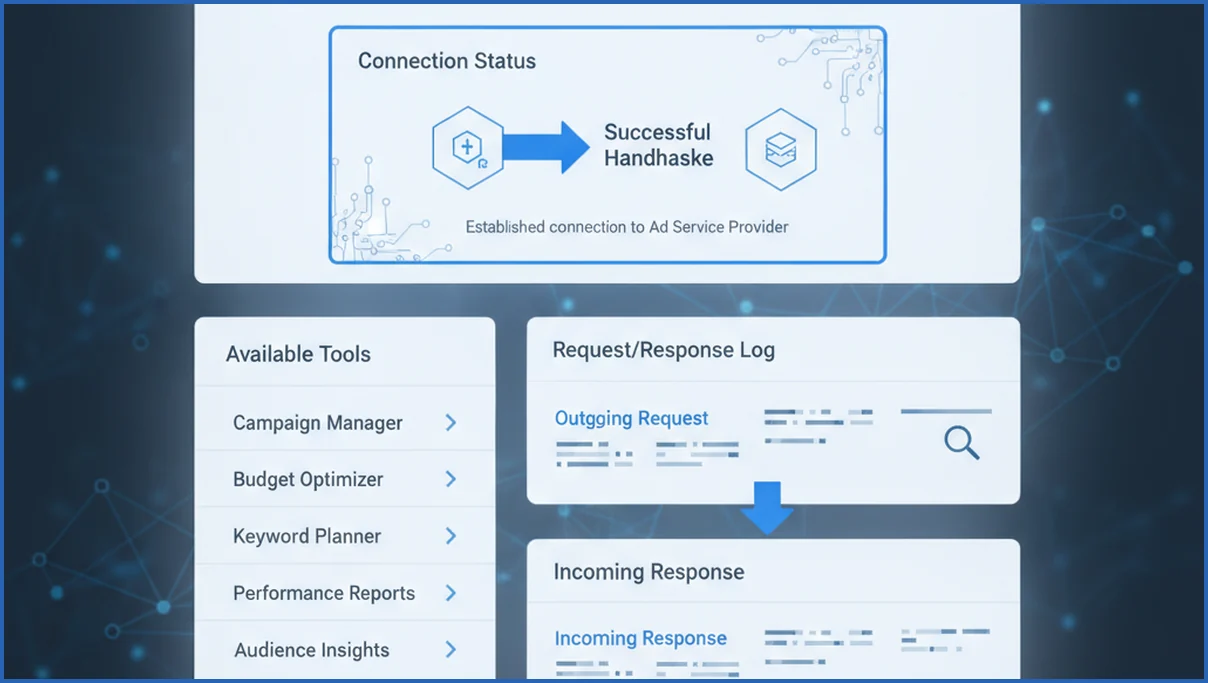
لا تبدأ بأمر تعديل. ابدأ بقراءة آمنة. اسأل عن اسم الحساب، العملة، وعدد الحملات النشطة. ثم اختبر تقريرًا محددًا، مثل أداء آخر 7 أيام على مستوى campaign. إذا كانت الأرقام تطابق الواجهة تقريبًا، فالاتصال صحيح. فرق الساعات أو النطاق الزمني قد يفسر فروقًا صغيرة.
اختبر أيضًا حالات الفشل المقصودة. جرّب customer ID خاطئًا أو نطاق تاريخ غير صالح، ثم راقب الرسالة العائدة. الخادم الجيد يعطي خطأ واضحًا، لا ردًا غامضًا. هذه الخطوة توفر وقتًا كبيرًا عندما تنقل الإعداد من بيئة محلية إلى فريق أو عميل.
أفضل الممارسات لتأمين الحساب وتجنب الأخطاء
أعط الأداة أقل صلاحية ممكنة. استخدم حسابًا منفصلًا للتشغيل، وابدأ بوضع read-only إن كان الخادم يدعمه. لا تضع المفاتيح داخل مستودع Git. استخدم Secret Manager أو متغيرات بيئية على الخادم. وإذا كنت تدير عدة قنوات، طبّق المنطق نفسه الذي نستخدمه في تشغيل وكلاء التسويق بذكاء.
قبل أي أمر كتابة، اطلب من الوكيل عرض plan بصيغة واضحة: ماذا سيعدّل، وفي أي حملة، وما القيمة الحالية والقيمة الجديدة. مثال جيد. بدّل target CPA من 22 إلى 20 دولارًا في حملة واحدة فقط. مثال سيئ. حسّن كل الحملات. العمومية هنا مكلفة جدًا.
متى تستخدم MCP Google Ads ومتى تختار بديلًا؟
استخدم MCP Google Ads عندما تحتاج تحليلًا تفاعليًا، workflows متكررة، أو دمجًا مع أدوات أخرى. إذا كان عملك يقتصر على مراجعة أسبوعية بسيطة، قد تكفي الواجهة الأصلية وتقاريرها. كما أن بعض المنافسين يتفوقون في نقطة مهمة. أدوات الأتمتة المغلقة قد تقدم guardrails جاهزة وسجل أوامر أوضح من خادم MCP خام.
| الميزة | MCP Google Ads | واجهة Google Ads | الحكم |
|---|---|---|---|
| التحليل الحواري | قوي جدًا | محدود | يتفوق MCP |
| الأمان الافتراضي | يعتمد على إعدادك | أبسط | الواجهة تتفوق |
| التكامل مع Stack أوسع | مرن | ضعيف | يتفوق MCP |
إذا كنت تدير حسابات كثيرة وتحتاج قرارًا معماريًا لا مجرد تثبيت، فابدأ من مراجعة تقنية صريحة لحالتك ثم قرر هل تبني خادمًا خاصًا أم تعتمد حلًا جاهزًا.
أمثلة استخدام فعلية مع Claude أو ChatGPT
أبسط استخدام عملي هو طلب ملخص صباحي للحساب خلال آخر 7 أيام. يمكن للوكيل قراءة النقرات، التكلفة، التحويلات، ومتوسط CPC، ثم إبراز الحملات الخارجة عن الهدف. بعد ذلك تطلب منه مقارنة الأداء بالأسبوع السابق، واقتراح 3 إجراءات محددة. هذا يفيد المدير أو صاحب المتجر الذي يريد قراراً سريعاً بدل فحص كل حملة يدوياً.
مثال ثانٍ يتعلق بعبارات البحث. يمكن لـ Claude أو ChatGPT سحب تقرير Search Terms، ثم تصنيف العبارات إلى نية شراء، نية بحث، أو نية غير ملائمة. بعدها يقترح كلمات سلبية جديدة، أو أفكار مجموعات إعلانية منطقية. إذا كان فريقك يبني الرسائل الإعلانية بالتوازي، فمقال كتابة إعلانية AI يوضح كيف تربط التحليل بصياغة النسخ بسرعة.
مثال ثالث هو المراقبة اليومية. اطلب من الوكيل تنبيهاً عند ارتفاع التكلفة بنسبة 20% دون نمو مماثل في التحويلات، أو عند هبوط CTR تحت حد معين. ويمكن استخدامه لمراجعة موافقات الإعلانات، أو تلخيص أثر تغييرات حدثت أمس. هنا تظهر قيمة MCP، لأن المحادثة لا تبقى نظرية. هي ترتبط ببيانات حقيقية وتعيد لك ناتجاً قابلاً للتنفيذ فوراً.
تكامل MCP Google Ads مع وكلاء الذكاء الاصطناعي الحديثة
أصبح MCP Google Ads أكثر فائدة عندما يتصل بوكلاء حديثة مثل Claude وChatGPT داخل سير عمل واحد. الفكرة ليست مجرد قراءة أرقام الحملات. الأهم هو تنفيذ أوامر دقيقة ضمن صلاحيات واضحة وسياق محادثة محفوظ. إذا كنت تريد فهم البنية أولاً، فراجع شرح MCP server المبسط قبل بدء الربط العملي.
هذا التكامل يختصر خطوات متكررة مثل سحب تقارير البحث، مراجعة الإنفاق، مقارنة أداء الأصول، ثم تحويل النتائج إلى توصيات قابلة للتنفيذ. كما يسهّل بناء روتين يومي أو أسبوعي دون التنقل بين علامات تبويب كثيرة. وفقاً لتوثيق Anthropic، أصبح دعم الأدوات والسياق المنظم محوراً أساسياً في استخدام الوكلاء داخل بيئات العمل.
- تحليل أسرع لعبارات البحث والميزانية والمناقصات من داخل المحادثة.
- تقليل النسخ اليدوي بين Google Ads وأداة الذكاء الاصطناعي.
- إمكانية تحويل الاستفسار إلى تقرير ثم إلى إجراء في نفس الجلسة.
الأسئلة الشائعة
هل يحتاج MCP Google Ads إلى خبرة برمجية؟
ليس دائمًا، لكنك تحتاج راحة مع ملفات الإعداد، المتغيرات البيئية، ومفاهيم OAuth. إذا كنت تعرف كيف تشغّل أداة من الطرفية وتقرأ رسالة خطأ، فالوضع غالبًا مناسب. الجزء الأصعب ليس البرمجة نفسها. الصعوبة الحقيقية تكون في الصلاحيات، وربط الحساب الصحيح، وفهم ما يجب السماح للوكيل بفعله.
هل يمكن استخدامه مع أكثر من حساب إعلاني؟
نعم، غالبًا عبر manager account أو عبر تبديل customer ID في الطلبات أو الإعداد. الأفضل عمليًا أن تفصل البيئات بوضوح. استخدم أسماء ملفات env مختلفة، وسمّ كل حساب داخليًا باسم العميل. هذا يمنع تنفيذ أمر على حساب خاطئ، خصوصًا عندما تتشابه أسماء الحملات بين عدة عملاء.
ما الفرق بينه وبين واجهة Google Ads العادية؟
الواجهة العادية ممتازة للتنفيذ اليدوي والمراجعة البصرية. MCP يضيف طبقة حوارية وبرمجية فوق البيانات والأوامر. تستطيع أن تطلب تحليلًا مركبًا من سطر واحد، أو تربطه مع مصادر أخرى. لكنه ليس بديلًا كاملًا عن الواجهة. ما زلت تحتاجها للتحقق السريع، ومراجعة البنية، وبعض الإعدادات الحساسة.
كيف أتأكد أن الصلاحيات مضبوطة بشكل صحيح؟
ابدأ باختبار قراءة بسيط، ثم راجع ما إذا كان الخادم يرى الحساب الصحيح فقط. بعد ذلك جرّب أمرًا غير ضار في بيئة محدودة أو حملة تجريبية. راقب السجلات، واطلب من الوكيل تلخيص الصلاحيات المتاحة إن كان الخادم يدعم ذلك. وجود أقل من اللازم أفضل من وجود صلاحيات واسعة منذ اليوم الأول.
هل يظل آمنًا عند تشغيله مع وكلاء الذكاء الاصطناعي؟
يبقى آمنًا نسبيًا إذا صممت الحدود بصرامة. استخدم allowlist للأدوات، وراجع الأوامر قبل التنفيذ، واحتفظ بسجلات كاملة. لا تمنح الوكيل صلاحية الكتابة الحرة على كل الحسابات. في معظم الحالات، أكبر خطر ليس الاختراق. الخطر هو تنفيذ تعليمات مبهمة على نطاق واسع بسبب prompt سيئ أو مراجعة ناقصة.
ما الأخطاء الشائعة أثناء أول إعداد؟
أكثر الأخطاء شيوعًا هي customer ID خاطئ، developer token غير مفعل، redirect URI غير مطابق، أو refresh token من حساب لا يملك صلاحية على Google Ads. أرى أيضًا خلطًا بين حساب Manager والحساب الفرعي. افحص هذه النقاط قبل لمس الكود. غالبًا ستحل المشكلة أسرع من إعادة التثبيت بالكامل.
الخطوة التالية المنطقية هي إعداد اتصال قراءة فقط، ثم اختبار ثلاثة تقارير ثابتة قبل السماح بأي تعديل. إذا فشل واحد منها، لا تنتقل للكتابة. الخطأ الصغير في الصلاحيات أو الهوية يتضخم بسرعة داخل الحسابات الإعلانية.
هل يدعم MCP Google Ads العمل مع Claude وChatGPT معًا؟
نعم، يمكن ذلك إذا كان خادم MCP أو طبقة التكامل التي تعتمدها تدعم أكثر من عميل. عملياً، يمكنك استخدام Claude للتحليل الطويل، وChatGPT للمهام السريعة أو التلخيص، مع نفس مصدر البيانات والصلاحيات. المهم هو توحيد إعدادات الوصول، وتحديد من يملك القراءة فقط ومن يملك إجراءات تنفيذية. لمتابعة صورة أوسع، راجع دليل Claude MCP الشامل.
الخلاصة
قيمة MCP Google Ads ترتفع عندما يتجاوز دور الوكيل حدود الشرح إلى تنفيذ مهام تحليلية متكررة داخل سياق مضبوط. التكامل الجديد لا يلغي الحاجة للمراجعة البشرية، لكنه يقلل الوقت الضائع ويجعل القرار أسرع. ابدأ بحالات استخدام صغيرة، مثل تقارير 7 أيام أو تنبيهات الميزانية، ثم وسّع الصلاحيات بعد اختبار واضح للنتائج.