
آخر تحديث: سبتمبر 2026
MCP Google Analytics: دليل الإعداد خطوة بخطوة لم يعد مجرد شرح تقني للربط، بل طريقة أسرع لاستخراج المعنى من GA4 داخل Claude. بدل الانتقال بين التقارير والجداول، يمكنك تحويل سؤال بسيط إلى تحليل فوري بلغة طبيعية. هذا مهم خصوصًا عندما تحتاج الفرق إلى تفسير الهبوط أو النمو بسرعة، دون انتظار محلل متخصص لكل استفسار. ومع تطور قدرات Claude على استخدام الأدوات، صار الربط أكثر فائدة في العمل اليومي.
نظرة سريعة
- فهم MCP Google Analytics ولماذا يفيد فرق التحليل
- إعداد الاتصال بطريقة آمنة وقابلة للتوسع
- تجنب الأخطاء الشائعة في الصلاحيات والبيانات
- استخدامه لتسريع التقارير واستخراج الرؤى
ما هو MCP Google Analytics ولماذا يهمك الآن؟
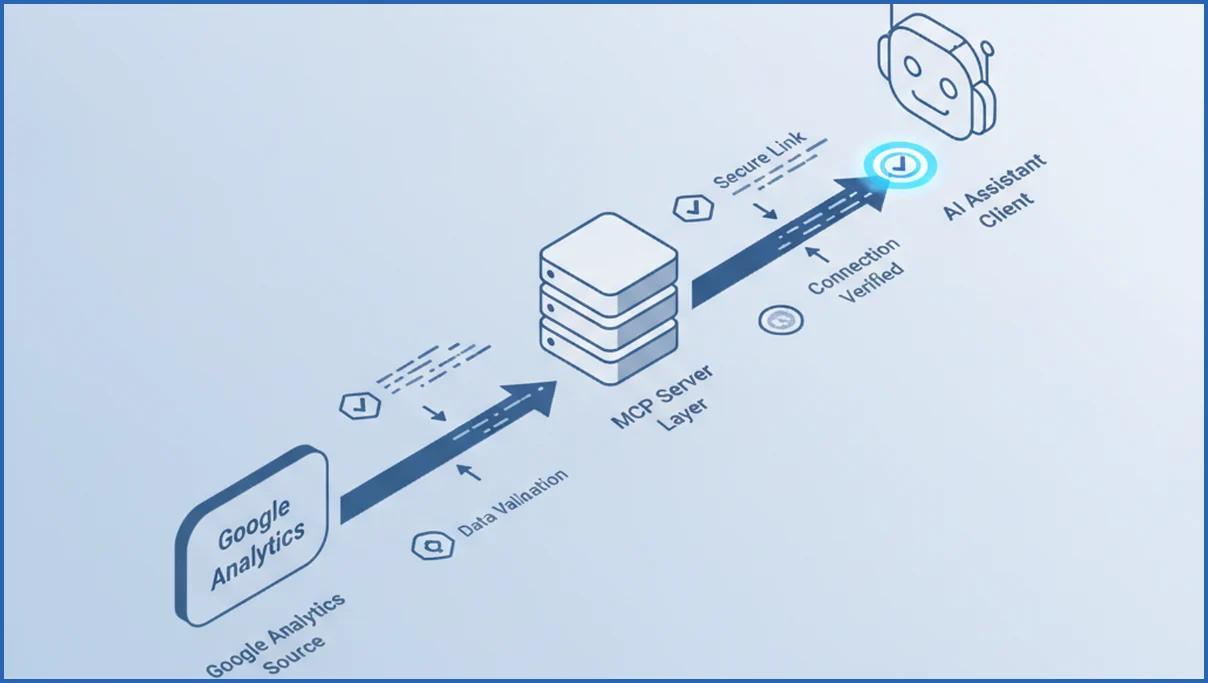
MCP هو بروتوكول يتيح لأدوات الذكاء الاصطناعي الوصول المنظم إلى مصادر بياناتك. عند ربطه مع GA4، يصبح بوسع المساعد قراءة المقاييس والأبعاد وتشغيل استعلامات مفهومة بدل العمل على لقطات شاشة أو تصدير CSV. إذا أردت خلفية أوسع، راجع شرح MCP server بالعربية.
الأهمية العملية واضحة. مدير المحتوى قد يسأل عن الصفحات التي فقدت 20٪ من الزيارات العضوية خلال 14 يومًا. محلل الأداء قد يطلب مقارنة التحويلات بين القنوات مع استبعاد traffic داخلي. هنا يفوز MCP على التكاملات الجامدة لأنه يسمح بسؤال جديد دون بناء تقرير جديد كل مرة.
كثير من الفرق تستخدمه مع Claude داخل سير عمل أوسع يشمل Search Console أيضًا. هذا مهم لأن Analytics يشرح ما حدث داخل الموقع، بينما GSC يفسر كيف وصل المستخدم أصلًا. لهذا يفيدك الاطلاع على تكامل GSC عبر MCP بجانب إعداد GA4.
المتطلبات قبل البدء: الحسابات، الصلاحيات، والبيئة
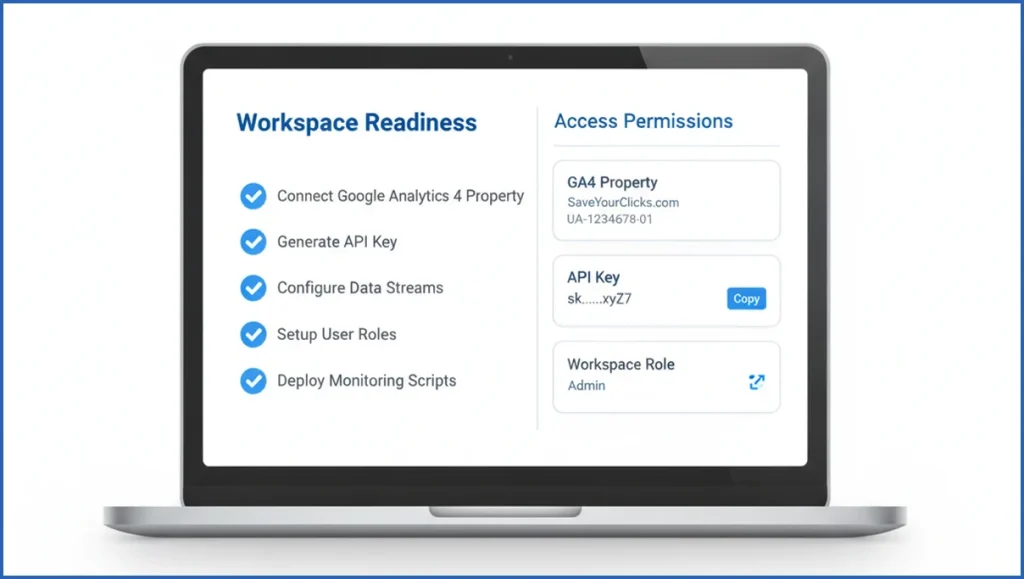
قبل أي خطوة، تأكد من ثلاثة عناصر. أولًا، لديك property صحيحة في GA4. ثانيًا، تملك صلاحية Viewer أو Analyst على الأقل، ويفضل صلاحية مخصصة تقرأ فقط ما يحتاجه الفريق. ثالثًا، تستخدم عميلًا يدعم MCP مثل Claude Desktop أو بيئة مشابهة موثقة ضمن دليل Claude MCP الشامل.
بعدها جهز بيانات الاعتماد. في أغلب الحالات ستحتاج OAuth أو service account حسب الخادم الذي اخترته. لا تخلط بين حساب Google الشخصي وحساب المؤسسة الذي يملك property الفعلية. خطأ شائع هنا يستهلك ساعة كاملة لأن الاتصال ينجح، لكن الخادم لا يرى أي properties.
البيئة مهمة أيضًا. احفظ المتغيرات السرية خارج ملفات المشروع، واستخدم ملف إعداد منفصل للتجربة وآخر للإنتاج. إذا كان الفريق أكبر من شخصين، ضع قاعدة واضحة للأسماء، مثل ga4-main-site وga4-eu-store، حتى لا يقرأ النموذج property خاطئة أثناء التحليل.
خطوات إعداد MCP Google Analytics من البداية للنهاية
ابدأ باختيار خادم MCP موثوق يدعم GA4. إن كنت تريد نقطة انطلاق جاهزة، ستجد خادم MCP مخصصًا لـ Google Analytics مع تفاصيل الأدوات المدعومة. بعد التثبيت، اربط الخادم داخل عميلك، ثم أضف بيانات الاعتماد وفق الطريقة المطلوبة في الوثائق.
الجزء الحاسم هو تعريف الـ property الصحيح واختبار استعلام بسيط أولًا. لا تبدأ بتقرير معقد. اطلب جلسات آخر 7 أيام حسب القناة، ثم تحقق أن الناتج يطابق رقمًا قريبًا من واجهة GA4. هذا يكشف سريعًا إن كانت المنطقة الزمنية أو الفلاتر الافتراضية تسبب فرقًا.
- ثبت خادم MCP وأضفه إلى عميل الذكاء الاصطناعي.
- أنشئ اعتماد OAuth أو service account حسب المتطلبات.
- امنح الحساب صلاحية قراءة على property الصحيحة.
- أضف معرف الـ property داخل ملف الإعداد.
- شغّل استعلام اختبار بسيط على sessions وusers.
- وثق اسم الاتصال والغرض منه للفريق.
مثال عملي مفيد. يمكنك إرسال طلب مثل: اعرض المستخدمين والجلسات والتحويلات لآخر 28 يومًا، وقارنها بالفترة السابقة، ثم اذكر أكبر 5 صفحات هبوط تراجعًا. هذه الصياغة تعطيك تقريرًا تشغيليًا جاهزًا بدل تصفح أربع لوحات منفصلة.
{
  "property_id": "123456789",
  "date_range": "last_28_days",
  "dimensions": ["landingPage", "sessionDefaultChannelGroup"],
  "metrics": ["sessions", "totalUsers", "conversions"]
}
اختبار الاتصال والتحقق من جودة البيانات
بعد نجاح الربط، لا تفترض أن كل شيء سليم. اختبر ثلاثة أشياء. هل الخادم يرى الـ property المطلوبة؟ هل المقاييس الأساسية تطابق GA4 ضمن فرق منطقي؟ وهل الفلاتر المطبقة مفهومة؟ فرق 3٪ قد يكون طبيعيًا بسبب التأخير أو العينة. فرق 30٪ يعني مشكلة إعداد.
نفذ مقارنة صغيرة على يوم واحد، ثم على 7 أيام، ثم على 28 يومًا. اختر metrics واضحة مثل users وsessions وconversions. بعدها جرّب dimension واحد فقط، مثل source أو landingPage. هذه المنهجية تكشف موضع الخلل بدل إغراقك في تقرير مركب من أول محاولة.
إذا كان فريقك يراجع الزيارات العضوية، قارن نتائج MCP مع تقارير تحليل Search Console العملي حتى تميز بين مشكلة اكتساب ومشكلة سلوك داخل الموقع. هذا الربط يمنع استنتاجات ناقصة، خصوصًا عندما ترتفع impressions بينما تهبط engaged sessions.

أفضل الاستخدامات العملية داخل التحليل والتقارير
أفضل استخدام ليس “اسأل أي شيء” بشكل مفتوح. الأفضل هو أسئلة تشغيلية متكررة. مثال: تلخيص أداء آخر 30 يومًا مع إبراز القنوات التي زادت تحويلاتها رغم انخفاض الجلسات. أو استخراج الصفحات التي تجلب زيارات عالية لكن معدل التفاعل فيها أقل من 40٪. هذا النوع يختصر وقت المحلل فعلًا.
هناك سيناريو قوي لفرق المحتوى. اربط تقارير GA4 مع خطة استراتيجية المحتوى العملية واسأل عن المقالات التي تحصل على زيارات أولية جيدة لكن لا تدفع المستخدم إلى صفحات الخدمة. هكذا تنتقل من قياس الزيارات إلى تحسين المسار التجاري.
في التقارير الأسبوعية، اطلب من المساعد فقرة تنفيذية من 120 كلمة مع ثلاث ملاحظات فقط، وكل ملاحظة مدعومة برقم. هذا يمنع الحشو. كذلك يمكنك كشف anomalies، مثل هبوط 18٪ في traffic من Organic Search على فئة واحدة خلال 72 ساعة، مع اقتراح فحوص أولية قبل التصعيد.
الأخطاء الشائعة وكيف تتجنبها
أول خطأ هو منح صلاحيات واسعة بلا داعٍ. القراءة تكفي في معظم الحالات. ثاني خطأ هو سؤال النموذج عن “الأداء” دون تحديد الفترة أو المقاييس. عندها ستحصل على إجابة عامة جدًا. اذكر دائمًا التاريخ، الـ property، والمقاييس التي تعنيك.
خطأ ثالث يظهر عند تفسير GA4 كأنه بديل كامل لـ SEO data. Analytics لا يخبرك بأي استعلام خسر CTR. لذلك تحتاج أحيانًا مزج التحليل مع تحسين الظهور في نتائج الذكاء الاصطناعي أو بيانات GSC. أخيرًا، لا تترك الأسرار داخل مستودع Git عام، حتى لو كانت البيئة تجريبية.
متى يكون MCP Google Analytics خيارًا مناسبًا؟
يصلح هذا الخيار عندما يطرح فريقك أسئلة متكررة على البيانات، ويضيع وقتًا في بناء تقارير يدوية، أو يريد طبقة تحليل حوارية فوق GA4. إذا كنت تعمل وحدك وتفتح تقريرين فقط شهريًا، فقد تكون لوحات GA4 الأصلية كافية. لكن عند وجود محتوى وSEO وأداء في نفس الغرفة، تصبح الفائدة أوضح.
هو مناسب أيضًا إذا كنت تبني stack أوسع من أدوات SEO والقياس داخل منظومة أدوات سيو بالذكاء الاصطناعي. أما إذا كان فريقك يحتاج نماذج إسناد متقدمة أو BI عميق، فربما تبدأ بـ BigQuery وLooker Studio ثم تضيف MCP كطبقة استعلام سريعة، لا كبديل كامل.
أمثلة على أوامر وتحليلات جاهزة داخل Claude
بعد اكتمال الربط، تظهر الفائدة بسرعة عندما تستخدم أوامر محددة بدل الأسئلة العامة. على سبيل المثال، اطلب من Claude: قارن المستخدمين الجدد من البحث العضوي بين آخر 28 يومًا والفترة السابقة. أو: حدّد أعلى 10 صفحات هبوط من حيث الجلسات ومعدل التفاعل. أو: اشرح سبب هبوط التحويلات في القناة المدفوعة خلال آخر 7 أيام. كل صيغة واضحة تقلل اللبس وتنتج إجابة أدق.
يمكنك أيضًا طلب تحليلات شبه تنفيذية. مثال عملي: أنشئ ملخصًا أسبوعيًا يذكر القنوات الأعلى نموًا، الصفحات الأكثر خسارة، وأي تغيّر غير اعتيادي في معدل التحويل. ومثال آخر: استخرج الصفحات التي تجلب زيارات جيدة لكنها تملك تفاعلًا ضعيفًا، ثم اقترح فرضيات للاختبار. هذا مفيد لفرق المحتوى، خصوصًا إذا كنت تدير خطة أوسع مرتبطة بـ استراتيجية تسويق المحتوى.
الأفضل أن تحدد أربعة عناصر في كل طلب: الفترة الزمنية، البعد المطلوب، المقياس الأساسي، وشكل الإخراج. مثلًا: اعرض جلسات ومستخدمين ومعدل تفاعل حسب مصدر الزيارات لآخر 30 يومًا، مع خلاصة من 5 نقاط. بهذه الطريقة، يصبح Claude مساعد تحليل يومي، لا مجرد واجهة أسئلة. وإذا اختلفت النتائج، اطلب منه إعادة الصياغة مع تعريفات المقاييس المستخدمة داخل GA4.
كيف يغيّر Claude عبر MCP طريقة استخدام Google Analytics؟
عند ربط Claude مع Google Analytics عبر MCP، تنتقل من قراءة لوحات ثابتة إلى حوار تحليلي مباشر. بدل فتح تقارير الاستحواذ والمشاركة والتحويل يدويًا، يمكنك طلب تفسير الانخفاض، مقارنة القنوات، أو تلخيص مسار المستخدم خلال دقائق. هذا الأسلوب صار أكثر عملية مع توسع قدرات Claude على استخدام الأدوات والسياق الطويل، وفقاً لتوثيق Anthropic.
القيمة الحقيقية ليست في السرعة فقط، بل في صياغة السؤال نفسه. يمكنك أن تسأل بلغة طبيعية: ما القناة التي فقدت جلسات هذا الأسبوع؟ ولماذا ارتفع الارتداد على صفحات الهبوط؟ هنا يعمل MCP كطبقة تنفيذ بين Claude وبيانات GA4. إذا أردت فهم هذه الطبقة أولًا، راجع شرح MCP server.
- تحويل أسئلة العمل اليومية إلى استعلامات تحليلية قابلة للتنفيذ.
- تقليل التنقل بين تقارير GA4 والمقارنات اليدوية المتكررة.
- إنتاج ملخصات مفهومة لفرق المحتوى والسيو والأداء دون تصدير جداول كل مرة.
الأسئلة الشائعة
هل يحتاج MCP Google Analytics إلى خبرة تقنية؟
ليس بالضرورة، لكنك تحتاج راحة مع ملفات الإعداد والصلاحيات. المسار أسهل بكثير إذا سبق لك التعامل مع OAuth أو متغيرات البيئة. المسوق غير التقني يمكنه إكمال الإعداد إذا اتبع توثيقًا واضحًا، لكن أول مرة يفضل أن يراجعها شخص تقني لتجنب أخطاء الحسابات والصلاحيات والـ property الخاطئة.
ما الفرق بينه وبين التكاملات العادية؟
التكامل العادي ينقل لك تقريرًا أو لوحة ثابتة. MCP يفتح طبقة استعلام مرنة داخل محادثة مع النموذج. يمكنك تغيير السؤال فورًا دون إعادة بناء التقرير. هذا مهم عندما تظهر ملاحظة جديدة أثناء التحليل، مثل طلب تقسيم الهبوط حسب device أو landing page في نفس الجلسة.
هل يمكن استخدامه مع أكثر من حساب Analytics؟
نعم، بشرط تنظيم الإعدادات بوضوح. استخدم اتصالات منفصلة أو أسماء properties دقيقة، خاصة إذا كنت تدير عدة عملاء. الأفضل أن تضع convention ثابتة للأسماء وأن توثق من يملك كل اعتماد. المشكلة ليست في التعدد نفسه، بل في اختلاط البيئات وسحب بيانات من الحساب الخطأ.
كيف أتأكد من أن البيانات آمنة بعد الربط؟
ابدأ بمبدأ أقل صلاحية ممكنة. امنح قراءة فقط، وافصل بين التجربة والإنتاج، وخزن الأسرار في مدير أسرار أو متغيرات بيئة محمية. راجع سجلات الوصول دوريًا، وألغ الاعتمادات غير المستخدمة. إذا كان الخادم طرفًا ثالثًا، اقرأ سياسة الاحتفاظ بالبيانات قبل أي نشر داخلي.
ماذا أفعل إذا لم تظهر النتائج كما أتوقع؟
ارجع إلى الأساسيات. تحقق من الـ property، المنطقة الزمنية، الفترة، والفلاتر. قارن استعلامًا بسيطًا جدًا داخل MCP مع واجهة GA4، مثل users ليوم واحد. إذا تطابق، زد التعقيد تدريجيًا. إذا لم يتطابق، فالمشكلة غالبًا في الصلاحيات أو في طريقة تعريف الاستعلام، لا في البيانات نفسها.
هل يناسب الفرق الصغيرة أم المؤسسات فقط؟
يناسب الاثنين، لكن سبب الاستخدام يختلف. الفريق الصغير يستفيد من تقليل وقت إعداد التقارير وتسريع القراءة الأسبوعية. المؤسسة تستفيد أكثر من التوحيد والحوكمة وربط عدة مصادر مع نفس الواجهة. إن كان لدى فريقك سؤال متكرر على GA4 كل أسبوع، فهناك قيمة واضحة مهما كان الحجم.
الخطوة التالية المنطقية هي إعداد اتصال تجريبي على property واحدة، ثم اختبار ثلاث استعلامات فقط: ملخص قناة، صفحات هبوط، وتحويلات. إذا احتجت أكثر من ذلك قبل التحقق، فأنت تزيد التعقيد مبكرًا. وإذا لم تستطع مطابقة الأرقام مع GA4 في هذه المرحلة، أصلح الإعداد قبل أي توسع.
هل يمكن لـ Claude تلخيص تقارير Google Analytics عبر MCP تلقائيًا؟
نعم، يمكنه تلخيص التقارير تلقائيًا إذا كان خادم MCP يدعم الوصول إلى بيانات GA4 وكان الطلب محددًا زمنيًا ومفاهيميًا. يمكنك مثلًا طلب ملخص أسبوعي للقنوات والصفحات والتحويلات مع أبرز التغيرات. الأفضل أن تحدد القالب المطلوب مسبقًا. ولمزيد من حالات الاستخدام العملية، راجع دليل Claude MCP الشامل.
الخلاصة
إذا كان هدفك تسريع الوصول من السؤال إلى القرار، فإن Claude عبر MCP يضيف طبقة عملية فوق Google Analytics بدل أن يستبدله. ستحصل على تلخيص أسرع، مقارنات أوضح، وأسئلة متابعة أسهل. لكن الجودة تعتمد على صحة إعداد GA4 وصياغة الطلبات بدقة. ابدأ بحالات بسيطة، ثم وسّع الاستخدام تدريجيًا حتى يصبح التحليل اليومي أقل تشتتًا وأكثر ارتباطًا بالقرار.